Cari di Blog Ini

Thursday, December 29, 2016

FITUR UNGGULAN WHATSAPP

WhatsApp adalah aplikasi pesan untuk smartphone dengan basic mirip BlackBerry Messenger. WhatsApp Messenger merupakan aplikasi pesan lintas platform yang memungkinkan kita bertukar pesan tanpa biaya SMS, karena WhatsAppMessenger menggunakan paket data internet yang sama untuk email, browsing web, dan lain-lain.

Setelah diakuisisi Facebook, WhatsApp menjadi aplikasi messaging terbaik di dunia. Hingga kini, WhatsApp telah digunakan sebanyak 990 juta pengguna di seluruh dunia. Hebat bukan? Tak heran jika kemudian saat membuka WhatsApp, kontak WhatsApp kamu akan terus bertambah setiap harinya.

Meski terus bertambah, rupanya WhatsApp tidak berhenti menggulirkan fitur-fitur baru. Berikut saya akan menginformasikan fitur - fitur unggulan WhatsApp :

1. Layanan WhatsApp Call

Layanan yang memungkinkan pengguna aplikasi WhatsApp ini untuk melakukan panggilan atau menelpon pengguna WhatsApp lainnya tanpa dibebani biaya pulsa layaknya ketika melakukan panggilan biasa, beban kuota internet yang dipakai saat melakukan panggilan ini terbilang sangat sedikit apalagi semenjak dikeluarkannya versi terbaru WhatsApp dengan fiturnya Low Data Usage yang menekan kuota internet saat pengguna melakukan aktifitas panggilan/call, layanan ini bisa jadi belum banyak diterapkan pada aplikasi chatting intant lainnya.

2. Layanan Multimedia Lengkap

Para pengguna layanan WhatsApp akan dimanjakan dengan kemampuan aplikasi ini yang memungkinkan para user untuk mengirim berbagai jenis data, mulai dari pesan teks, kirim foto, kirim rekaman suara bahkan mengirim video kepada teman anda sesama pengguna WhatsApp.

Pada versi terbaru WhatsApp sudah bisa mengirim hampir semua format file via WhatsApp. Itu artinya dapat mengirim foto resolusi tinggi di WhatsApp tanpa mengurangi kualitas. Cara mengirimkannya melalui lampiran dokumen dengan langkah-langkahnya sebagai berikut :
  • Pertama update dulu aplikasi WhatsApp kamu melalui Google Play Store. 
  • Buka WhatsApp dan klik logo lampiran.
  • Pilih Document.
  • Kemudian cari gambar yang ingin anda share ke teman-teman.

3. Fitur Group Chatting

Aplikasi WhatsApp memungkinkan para penggunanya untuk membuat semacam group chatting dengan pengguna terbatas, si admin group bisa memasukkan teman pengguna WhatsApp lainnya ke dalam grup sehingga pembicaraan serta tema atau topik pembicara dalam satu grup bisa ditentukan, misalnya anda ingin membuat grup khusus WhatsApp tentang hobi bersepeda, maka anda sebagai admin grup bisa memasukkan teman-teman tertentu anda yang hobinya sama yaitu hobi bersepeda sehingga nantinya tema chatting akan terbatas pada tema tentang hobi bersepeda tadi. Setelah WhatsApp melakukan update ke versi terbarunya, kini jumlah maksimal anggota sebuah grup WhatsApp bisa mencapai seratusan anggota, setelah dahulunya terbatas pada beberapa puluh anggota saja.

4. WhatsApp Mesengger Ke Luar Negeri

Anda punya keluarga, teman dan handai tolan di luar negeri dan ingin berkomunikasi bebas dan hemat dengan mereka? Aplikasi WhatsApp adalah pilihan terbaik anda, dengan aplikasi WhatsApp anda bisa melakukan chatting atau saling berkirim pesan dengan teman atau keluarga anda sesama pengguna WhatsApp cukup dengan sekali memsan paket kuota internet saja.

5. Fitur Mark Unread

Fitur ini sebenarnya sebagai penyempurnaan untuk aplikasi WhatsApp versi lama, dengan adanya fitur baru ini, pengguna bisa menandai pesan yang masuk dan belum sempat terbaca, sehingga nantinya bisa dibaca di saat yang tepat dan pengguna tidak lupa.

6. Mematikan Tanda Read "Centang Biru"

Setiap pesan yang dikirimkan dan sudah dibaca akan ditandai dengan dua centang biru. Bila kamu merasa keberatan lawan bicara mengetahui status pesan sudah dibaca atau belum, kamu bisa mengubahnya. Caranya masuk ke menu Settings > Accounts > Privacy. Dari situ, gulir ke bawah dan hapus tanda centang di pilihan menu Read Receipts untuk menonaktifkannya.
Demikian informasi tentang fitur unggulan WhatsApp yang perlu anda ketahui. Semoga bisa bermanfaat untuk anda.

Wednesday, December 21, 2016

FITUR - FITUR TERBARU DI BBM VERSI TERBARU


BlackBerry Messenger (BBM) adalah aplikasi pengirim pesan instan yang disediakan untuk para pengguna  handphone BlackBerry atau Smartphone android. Aplikasi ini mengadopsi kemampuan fitur atau aktivitas yang populer di kalangan pengguna perangkat telepon genggam.  BlackBerry baru saja meluncurkan update terbaru dari aplikasi pesan BBM. Pembaruan di BBM ini dianggap menarik karena menghadirkan fitur-fitur terbaru yang belum ada sebelumnya di BBM. 

Fitur-fitur ini ada karena beberapa masalah sebelumnya yang dialami pengguna. Seperti situasi dimana Anda salah mengirim pesan lewat layanan chatting terkadang dapat membuat Anda merasa tidak nyaman. Apalagi jika pesan yang seharusnya dikirim kepada kekasih malah terkirim ke atasan Anda. Dengan BBM versi terbaru yang dirilis BlackBerry belum lama ini, kejadian salah kirim pesan seperti itu dapat dihindari. Karena BlackBerry memperkenalkan sejumlah fitur baru.

Berikut fitur-fitur unggulan di BBM Versi Terbaru : 
  • Message Retraction. Fitur tersebut memungkinkan pengguna menarik pesan yang telah dikirim ke pengguna lain. Pesan yang ditarik tersebut akan terhapus dari ruang percakapan kedua belah pihak, bahkan ketika pesan tersebut sudah dibaca. 
  • Timed Messages. Fitur ini memungkinkan penggunanya menentukan berapa lama pesan dan foto dapat diakses oleh penerima. Fitur seperti Snapchat ini memang sedang populer di kalangan layanan messaging. Line merupakan salah satu aplikasi perepesanan yang menerapkan metode ephemeral messaging ini pada layanannya dengan nama 'Hidden Chat'. 
Anda dapat menggunankan fitur terbaru ini pada aplikasi BBM yang sudah terintal/terpasang pada smartphone anda. Disamping fitur di atas masih ada fitur-fitur lain, yaitu:
  1. Sticker, anda bisa mendapatkan sticker gratis dan berbayar
  2. Polls, BBM Polls adalah fitur Polling yang dilakukan oleh media online. Silahkan anda coba fitur ini, untuk yang pertama kali menggunakan fitur ini BBM Polls akan melakukan proses koneksi ID anda dengan server. Layar anda akan kelihatan kosong dalam 15 detik. Mohon untuk menunggu dan tidak menutup BBM Polls
  3. Subscriptions, fitur berlangganan untuk Klub Sticker, Tanpa Iklan, dan PIN BB Pilihan
  4. Channels, Anda bisa memilih dan bergabung dengan salah satu saluran yang tersedia di fitur ini.
  5. Games, buat anda yang menyukai game online bisa mencoba fitur yang satu ini. Banyak pilihan game yang bisa anda mainkan.
  6. Travel, ini salah satu fitur unggulan. BBM Travel menyediakan pemesanan tiket penerbangan online domestik dan Internasional. Format pemesanannya simpel dengan respon yang cepat, jadi anda yang ingin bepergian melalui jalur udara tidak perlu repot melakukan pemesanan lewat jasa tiket offline, apalagi melalui calo. Silahkan anda manfaatkan fitur ini.
  7. Shopping, BBM bekerjasama dengan salah satu Marketplace terpercaya di Indonesia, yaitu Bukalapak. Anda bisa melakukan belanja semua kebutuhan anda di Bukalapak melalui fitur Shopping di BBM.
  8. Video, BBM juga menyediakan fitur video seperti Youtube. Anda bisa menonton video berdasarkan kategori yang telah disiapkan oleh fitur ini.
  9. News, Informasi dari penyedia berita online juga ada disini. Misalnya: Liputan 6, Bintang, dll.
  10. Voucher, Dapatkan voucher belanja, liburan, makanan, dll di fitur ini.
  11. Pulsa/PLN, dengan fitur ini anda dapat dengan mudah mengisi pulsa Hp, pulsa listrik PLN, tagihan BPJS, Tagihan Telkom, Tagihan PDAM, dan bayar cicilan.
Demikian informasi mengenai fitur - fitur terbaru di BBM versi terbaru. Semoga bisa bermanfaat untuk anda.

Friday, December 2, 2016

TIPS UNTUK MENCEGAH SUHU LAPTOP AGAR TIDAK TERLALU CEPAT PANAS


Mungkin anda pernah menggunakan Laptop terlalu lama, juga suhu diruangan mungkin sangat panas, serta tempat kita meletakkan laptop tersebut tidak dapat mensirkulasikan udara. Akibatnya kipas laptop yang ada percuma berputar karena suhu panas dari prosesor di dalam perangkat masih terus berputar-putar di dalam. Jika itu terus berlanjut, bisa mengakibatkan kerusakan pada komponen-komponen bagian dalam laptop, bahkan bisa terbakar.

Atau penyebab lainnya, laptop bisa panas disaat kita menggunakannya disaat bermain game yang berat, sehingga tentu saja semua perangkat di dalam laptop akan bekerja lebih berat dan maksimal. Panas yang timbul tentu saja mengganggu. Jangankan mengganggu, panas yang ditimbulkan bisa mempercepat umur komponen yang ada di dalamnya.

Hal itu tidak boleh dibiarkan karena jika dilakukan secara terus menerus, akibatnya bisa fatal dan akan merugikan Anda sendiri nantinya. Berikut tips untuk mencegah serta cara mengatasi Laptop panas dengan cepat.

1. Letakkan Laptop di Permukaan Yang Tidak Menyerap Panas

Letakkan laptop di atas permukaan yang tidak menyerap panas dengan permukaan yang rata, datar, tidak berdebu, serta padat. Keuntunngannya adalah tidak berpotensi mendatangkan suhu panas.


2. Gunakan Pendingin atau Cooling Pad

Gunakan selalu cooling pad atau pendingin laptop. Kipas itu hanya membutuhkan listrik DC melalui USB dan memberikan sirkulasi udara yang cepat dan dingin untuk menjaga suhu komponen tetap dingin dan stabil.


3. Bersihkan Kipas Secara Berkala

Jika Anda memiliki sedikit keahlian dalam hardware, bersihkan kipas laptop atau notebook secara berkala. Misal satu kali satu bulan karena debu yang masuk dari rongga kipas akan menumpuk di sela-sela kipas. Kipas bisa jadi kotor dan tersumbat sehingga menyebabkan udara terhambat untuk masuk dan keluar. Jadi bersihkan kipas pendingin secara rutin agar tidak kotor dan berdebu.

4. Ganti Pasta Prosesor Secara Rutin

Ini juga bisa Anda lakukan jika memiliki sedikit keahlian atau bisa meminta bantuan teman yang ahli dalam hal ini. Pasta prosesor berfungsi untuk mengalirkan panas dari prosesor ke batang aluminium. Ini bertujuan agar panas yang timbul dari prosesor tidak berkumpul dalam satu titik, karena bisa menyebabkan overheating. Pasta prosesor yang kering tentu tidak bisa menyalurkan panas dari prosesor ke aluminium, jadi pasta perlu diganti secara rutin. Karena panas paling tinggi adalah ditimbulkan dari prosesor. Jika panas ini tidak dialirkan, bisa mengakibatkan umur prosesor pendek bahkan rusak.


Lakukanlah cara di atas agar komputer, laptop, atau notebook Anda tetap awet dan tahan lama sehingga dapat memperpanjang umur perangkat. Masih banyak sebenarnya cara yang dapat kita lakukan. Termasuk tidak menggunakan laptop atau notebook di dalam ruangan yang bersuhu tinggi. Semua tergantung pengguna, mana yang lebih cocok dan lebih tepat.

Demikian cara mencegah agar suhu laptop tidak terlalu cepat panas. Semoga bisa bermanfaat untuk anda.

Sunday, November 27, 2016

PENJELASAN APLIKASI BEAUTYPLUS - EASY PHOTO EDITOR


Sekarang ini sudah banyak aplikasi android yang digunakan untuk mempercantik wajah supaya lebih halus seakan terlihat seperti kulit bayi, tentu hal tersebut membohongi diri sendiri, tapi tidak ada salahnya untuk dicoba-coba saja. Parahnya aplikasi sejenis itu sangat banyak diminati oleh banyak orang dan terbukti mendapat banyak ulasan menarik yang ada. Sebagai contoh saya akan mengulas tentang Aplikasi BeautyPlus - Easy Photo Editor.

Aplikasi percantik wajah pada dasarnya dikhususkan untuk kaum wanita saja, hal ini terbukti dari kebanyakan foto depan yang ditampilkan dibawah informasi aplikasi, terlihat kebanyakan adalah wanita yang menggunakan aplikasi sejenis itu, namun setelah Saya lihat-lihat dari ulasan, ternyata banyak juga kaum pria yang mencoba juga, tentu itu tidak ada salahnya hanya saja jika aplikasi sejenis itu digunakan para pria, wajah yang normal jika diatur terlalu tinggi akan berubah menjadi layaknya wanita, percaya atupun tidak, aplikasi sejenis ini memang layaknya sebuah makeup otomatis yang bisa disandingkan langsung dengan setiap gambar wajah.

Image result for aplikasi camera beauty plus android

BeautyPlus - Easy Photo Editor merupakan salah satu aplikasi android yang digunakan untuk membuat dan melakukan edit foto selfie. Dengan BeautyPlus - Easy Photo Editor, anda dapat mengedit wajah, menghilangkan jerawat, menghaluskan kulit, membuat wajah lebih mulus, mencerahkan senyum dan memperindah mata, memutihkan gigi, menyesuaikan warna dan pencahayaan yang sesuai dengan foto aslinya serta menambahkan filter dan efek HD khusus. Hasil editan selfie anda akan kelihatan alami, sehingga kamu dapat tampil cantik tanpa efek filter yang keras.


Berikut kelebihan dari BeautyPlus - Easy Photo Editor:

1. Aplikasi Kecantikan Yang Terpercaya

BeautyPlus telah bekerjasama dengan beberapa makeup artis terbaik, fotografer dan orang-orang seperti kamu untuk mengembangkan foto editor yang sempurna - aplikasi yang mudah digunakan dan memberikan hasil foto terbaik dan indah.

2. Kulit Halus dan Tanpa Jerawat

Retouch warna kulit kamu menggunakan filter dan fitur khusus yaitu skin-smoothing dan gunakan blemish remover untuk menghilangkan jerawat atau kulit bernoda seketika.

3. Pakai Radiant Beauty untuk Selfie

Gunakan fitur eye bag remover untuk mencerahkan mata, agar selfie terlihat sempurna di pagi hari walaupun sedang lelah atau masih mengantuk. Jangan biarkan gigi kusam merusak selfie anda! Putihkan gigi dengan sekali klik agar senyum anda indah dan lebih sempurna di setiap foto.

4. Sempurnakan Wajah Saat Tersenyum

Butuh retouch yang cepat? Pilih beragam filter dan fitur yang terdapat dalam aplikasi BeautyPlus camera dan lihat hasilnya secara real time, sehingga anda dapat selalu mendapatkan hasil selfie sempurna hanya dengan satu kali tekan!

5. Magic Brush

Buat foto yang lebih unik dengan efek khusus HD Magic Brush! Tambahkan gambar, warna, filter dan desain lucu pada selfie anda serta masih banyak lagi!

6. Lab Editing Yang Profesional

Selain fitur-fitur edit foto yang sudah umum, BeautyPlus camera dapat membuat hasil foto lebih sempurna dengan efek blur, crop, stretch, slim dan tune, semuanya dapat anda lakukan secara otomatis dan manual. Foto editor BeautyPlus camera dapat digunakan untuk mempertajam gambar asli yang sudah bagus, atau untuk menghapus apa pun yang dapat membuat hasil selfie anda tidak sempurna.

7. Fitur-fitur Tambahan

Selfie timer memudahkan untuk mengambil momen-momen foto tanpa menggunakan tangan dan fitur night mode memungkinkan untuk selalu mendapatkan pencahayaan bagus walaupun di lokasi yang paling gelap sekalipun.

8. Berbagi Foto

The BeautyPlus Editor menghasilkan foto/gambar indah yang siap untuk dibagikan. Saat selesai mengedit, share selfie anda ke situs media sosial populer seperti Facebook, Instagram, Twitter dan Snapchat langsung dari aplikasi BeautyPlus

Demikian penjelasan mengenai Aplikasi BeautyPlus - Easy Photo Editor. Semoga bermanfaat untuk anda.

Saturday, November 26, 2016

PENJELASAN TENTANG GOOGLE DRIVE


Pengertian Google Drive

Google Drive adalah layanan penyimpanan daring milik Google yang diluncurkan pada 24 April 2012. Layanan ini merupakan ekstensi dari Google Docs dan akan mengganti URL docs.google.com dengan drive.google.com setelah diaktifkan. Google Drive memberikan layanan penyimpanan gratis sebesar 15 GB. Saat ini google drive juga bisa diakses di ponsel android sehingga memudahkan untuk mengakses dimanapun kita berada.

Image result for pengertian google drive

Mengapa Anda Harus Menggunakan Google Drive?

Seperti yang disebutkan di atas bahwa Google Drive adalah salah satu layanan penyimpanan cloud yang paling populer yang tersedia saat ini, dan memberikan manfaat karena google drive menawarkan 15 gigabyte (15GB) ruang penyimpanan secara gratis. 


Jika Anda belum pernah menggunakan layanan penyimpanan berbasis cloud seperti Google Drive sebelumnya, luangkan waktu untuk mempertimbangkan keuntungan dan manfaat google dari google drive, seperti menjaga file Anda secara online. Karena file dapat diakses dari komputer manapun selagi ada koneksi internet, Drive juga menanggulangi kebutuhan untuk menyimpan mail file di USB drive. Dan karena Drive memungkinkan Anda berbagi file, bekerja dengan orang lain menjadi lebih mudah. 

Fungsi Dari Google Drive 

Banyak sekali fungsi-fungsi dari Gogle Drive, diantranya :
  1. Files Host (Java Script, CSS, HTML).
  2. Documents Host.
  3. Membuat dan Mengetik Dokumen Secara Online.
  4. Membuat Presentasion Secara Online.
  5. Membuat Spreadsheet Secara Online.
  6. Membuat Form.
  7. Menggambar. 
Kelebihan Google Drive 
  1. Dengan Hard Google, yang dapat menyimpan semua file di satu tempat, sehingga kita dapat mengaksesnya dari mana saja dan berbagi dengan orang lain.
  2. Gunakan Google Hard Android app untuk mengakses foto, dokumen, video dan file lain yang disimpan pada Drive Google.
  3. Kita bisa Upload/Download file ke Hard Google langsung dari perangkat
  4. Membuat file Foler yang tersedia offline sehingga Anda dapat mengaksesnya bahkan ketika Anda tidak memiliki koneksi Internet
  5. Membuat dan mengedit dokumen Google dengan format rich text
  6. Lakukan perubahan cepat untuk spreadsheet
  7. Bisa membaca file PDF
  8. Upload dan mengkonversi file ke format Google Docs
  9. Mengambil foto dari teks dicetak dan mengubahnya menjadi dokumen Google
  10. Support untuk pengguna tablet, Honeycomb (Android 3.0 +)
  11. Buka dan lihat file apapun
  12. Simpan file seseorang di tempat yang aman 
  13. Akses dimana saja
  14. Buka dan lihat file apapun
  15. Simpan file seseorang di tempat yang aman 
  16. Penelusuran yang canggih
  17. Lebih dari penyimpana kolaborasi
Kelemahan Google Drive 

Kelemahan penyimpanan data online adalah ketergantungan kita dengan jaringan internet. Untuk wilayah Indonesia tidak semua tempat memiliki akses internet yang memunkinkan dapat berjalan dengan lancar.

Fitur Yang Disediakan di Google Drive

Beberapa fitur yang tersedia di layanan Google Drive
  1. Kapasitas penyimpanan dokumen gratis hingga 5GB.
  2. Google Drive akan memberikan ruang penyimpanan gratis bagi penggunanya sebesar 5GB, tidak terhitung dokumen yang Anda buat melalui Drive. Anda dapat mengupload 30 jenis file termasuk file Photoshop, video, foto dan sebagainya. Google Drive mendukung hampir seluruh jenis file yang populer.
  3. Berbagi file, folder dan seluruh isi drive Anda.
  4. Sama seperti Google Docs, Anda dapat berbagi file melalui Google Drive. Hanya dengan meng-klik kanan di file atau folder dan memilih “Share” dan memilih opsi sharing yang ada. Untuk mengijinkan seseorang dapat mengakses seluruh drive Anda, klik tombol orang tersebut dan tanda tambah (plus) di bagian atas.
  5. Menggunakan sistem pencari Google.
  6. Dengan teknologi pencarian Google yang dibenamkan di aplikasi Google Drive, Anda dapat melakukan pencarian foto pada bagian ‘search’. Anda juga dapat melakukan pencarian teks pada dokumen yang di-scan. Setelah beberapa pengujian, fitur ini ternyata tidak sepenuhnya dapat dipercaya, tapi cukup pantas untuk dicoba sebagai penolong pencarian file atau foto.
  7. Mengkolaborasikan video, foto dan lainnya.
  8. Fitur kolaborasi Google Docs sekarang tersedia untuk berbagai jenis file. Sebagai contoh, jika Anda meng-upload sebuah video di Drive dan berbagi dengan seseorang, Anda dapat berdiskusi mengenai video tersebut dengan fasilitas komentar.
  9. Menginstal aplikasi dari pihak ketiga.
  10. Developer pihak ketiga dapat membangun aplikasi yang dapat bekerja dengan baik di Google Drive. Anda dapat melakukan edit foto dengan menggunakan aplikasi Pixlr, mengirim fax secara gratis dengan aplikasi HelloFax dan menandatangani dokumen resmi dengan aplikasi DocuSign. Semuanya dapat dilakukan lewat layanan Google Drive
Demikian penjelasan mengenai Google Drive. Semoga bisa bermanfaat untuk anda.

Friday, November 25, 2016

CARA MENGHILANGKAN VIRUS DI ANDROID TANPA ANTIVIRUS


Seiring perkembangkan teknologi terutama di dunia smartphone android tak terlepas dari namanya virus seperti halnya di Laptop atau komputer. Android memang terkenal rentan dengan serangan virus atau malware yang disisipkan pada aplikasinya. Hal ini bukan hanya karena dukungan kemudahan dalam membuat aplikasi, tetapi juga tidak ketatnya persyaratan dan seleksi aplikasi di Google Play Store sendiri. 

Menggunakan Antivirus bisa saja jadi solusi, tapi bagaimana jika ternyata virusnya disematkan pada aplikasi Antivirus tersebut? Melakukan factory reset selalu disebut sebagai cara ampuh untuk menghilangkan virus di Android tapi resikonya semua data dan yang terpasang di Android anda akan hilang. Nah, anda jangan khawatir karena ada cara yang digunakan untuk menghilangkan virus di Android anda tanpa Antivirus.

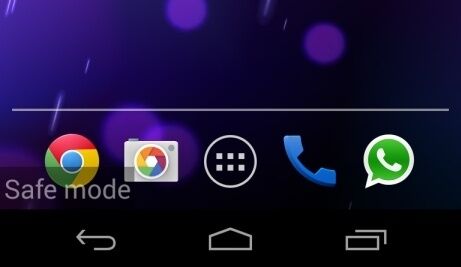
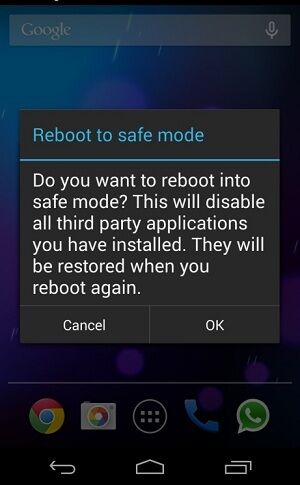
1. Masuk ke Safe Mode


Masuk ke Safe Mode akan memungkinkan Android anda untuk beroperasi lebih ringan karena hanya menjalankan aplikasi inti yang dibawa sistem. Saat berada di Safe Mode, semua aplikasi yang kamu instal akan hilang. Tapi tenang, aplikasi tersebut bukan hilang selamanya, hanya sementara saat berada di Safe Mode saja. Jadi, saat di Safe Mode kamu bisa leluasa berpindah antar sistem aplikasi tanpa kendala, memudahkan kamu juga untuk mengecek atau membersihkan file-file tidak penting, seperti file cache.


Cara masuk ke Safe Mode tiap perangkat Android berbeda-beda. Namun, rata-rata adalah dengan menggunakan kombinasi tombol Power dan Volume saat proses booting. Jika masih bingung, silakan Googling dengan keyword "Safe Mode (tipe Android)".

2. Cek Aplikasi di Safe Mode


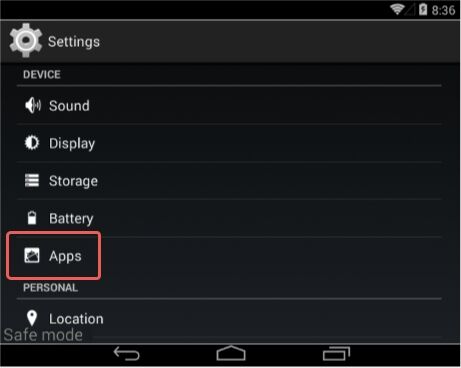
Saat berada dalam Safe Mode, silakan cek aplikasi yang terinstal. Caranya masuk ke Settings - Apps, lalu pilih tab Downloaded. Sistem akan menghilangkan semua daftar aplikasi pihak ketiga di Safe Mode, tapi karena virus termasuk dalam sistem, maka virus akan terlihat sebagai aplikasi pihak ketiga namun dapat menjalankan fungsi sistem. Jika Android anda terinfeksi virus, maka akan muncul aplikasi asing yang tidak pernah kamu instal di Android anda.

3. Hapus Aplikasi Mencurigakan


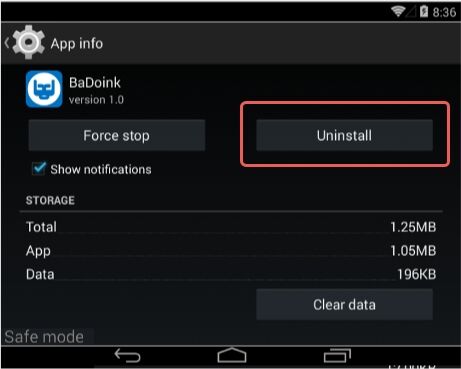
Jika anda menemukan aplikasi mencurigakan tersebut, anda klik aplikasi tersebut dan pilih Uninstall. Pada satu kasus, anda mungkin menemukan aplikasi asing tersebut tidak dapat di-uninstall, karena aplikasi itu telah memberikan akses administrator.

4. Hapus Akses Administrator Aplikasi Asing


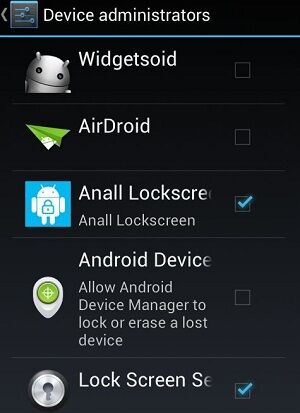
Saat menemukan aplikasi asing yang memberikan akses administrator pada dirinya sendiri, tugas anda adalah menghapus akses administratornya. Caranya, keluar dari Application Settings, lalu masuk ke Settings - Security - Device Administrator. Hilangkan akses administrator aplikasi mencurigakan tersebut. Selanjutnya, kembali ke Application Settings dan periksa aplikasi mencurigakan tadi, harusnya sekarang anda sudah bisa menghapusnya.

5. Keluar Safe Mode


Setelah proses penghapusan aplikasi mencurigakan selesai, selanjutnya anda tinggal keluar dari Safe Mode. Caranya dengan melakukan proses Restart seperti biasa.
sumber: jalantikus.com

Yang terpenting, anda harus selalu melakukan backup data agar sewaktu-waktu android anda terkena virus tidak usah pusing-pusing untuk menyelamatkan data yang tersimpan. Demikian cara menghilangkan virus android tanpa antivirus. Semoga bisa bermanfaat untuk anda.

Wednesday, October 26, 2016

CARA MELACAK HP ANDROID YANG HILANG


Sekarang ini HP android sudah dilengkapi dengan fitur GPS (Global Positioning System). Anda tidak usaha khawatir jika HP android anda hilang. Jika HP Android anda hilang bisa memanfaatkan fitur GPS ini. Langkah persiapan awalnya, anda diwajibkan selalu mengaktifkan fitur GPS.

Jadi, bila anda belum mengaktifkan fitur yang ada di dalam aplikasi tersebut maka mustahil HP android anda dapat ditemukan  karena di dalam pelacakan sistemnya menggunakan keakuratan lokasi dengan bantuan GPS. Nah, bagi yang belum kehilangan HP-nya (semoga tidak terjadi) maka fitur itu wajib diaktifkan untuk jaga-jaga bila suatu saat nanti HP android hilang. Untuk cara mengaktifkan GPS adalah sebagai berikut:

  • Masuk ke menu "Pengaturan"
  • Kemudian pilih Layanan lokasi (Akses lokasi), 
  • Centang bagian satelit GPS dan juga Pencarian lokasi (setiap merek ponsel akan berbeda-beda caranya, namun intinya sama pada sistem operasi Android)
Bisa juga menggunakan cara berikut yang lebih mudah:
  • Dari menu atas, caranya geser layar dari paling atas sampai ke bawah untuk membuka menu pengaturan cepat. 
  • Sentuh pada GPS maka GPS akan nyala. Seperti gambar dibawah ini yang saya tandai merah.


Untuk sekedar mencobanya maka yang harus dipersiapkan yang utama adalah alat untuk mencari ( me-remot) Hp tersebut. Bisa melalui Laptop ataupun Smartphone berbasis android HP lain. Berikut langkah-langkahnya:

1. Silahkan menuju Ke situs ini : www.google.com/android/devicemanager
2. Login dulu ke akun Gmail anda (Akun Gmail yang digunakan di HP android anda) dengan memasukkan alamat gmail dan password anda.
3. Maka akan muncul tampilan berikut ini:


4. Setelah berhasil masuk, anda akan melihat tampilan mode pencarian perangkat sobat. Tunggu sampai selesai pencariannya. (kalau tidak berhasil maka klik tanda GPS seperti gambar di bawah yang bertanda panah)


5. Jika sudah berhasil maka akan diketahui letak dan posisi HP Android anda seperti gambar di bawah ini.


Keterangan dari gambar di atas:
  • Lingkaran Biru (sebalah kiri yang ada tanda panahnya) adalah lokasi tepat HP anda.
  • Lingkaran Biru (sebelah kanan yang tanda panah merah) adalah lokasi atau jangkauan area estimasi GPS tempat anda.
  • Ada tiga menu di tampilan ini yaitu, tombol 'deringkan' adalah untuk menderingkan HP yang hilang selama menit, jangan khawatir bila HP sobat dalam kondisi 'silent' maka akan tetap berdering dengan volume yang maksimal. Kemudian ada tombol Kunci, fungsinya untuk me 'lock' Hp android sobat agar terkunci permanen dan tidak ada yang bisa membuka. dan yang terakhir adalah tombol 'hapus' fungsinya menghapus data-data di HP sobat dari jarak jauh, baik itu data gambar, video dan file lain di memory internal maupun eksternal anda.

Saya sudah mencoba untuk melacak HP saya dengan cara di atas dan berhasil 100%. Silahkan coba pada HP android anda. Yang harus diingat dari cara di atas adalah GPS dan paket data selalu dalam kondisi ON. Jika dalam keadaan OFF berarti cara ini tidak akan berhasil dan anda harus bersiap-siap merogoh kocek untuk membeli HP android baru lagi.

Demikian artikel tentang Cara Melacak HP Android Yang Hilang". Semoga bisa bermanfaat untuk anda.

Tuesday, October 25, 2016

CIRI - CIRI TOUCHSCREEN ANDROID RUSAK DAN CARA MENGATASINYA


Image result for lcd android pecah

Seiring berjalannya waktu dan pemakian smartphone android yang seenaknya bisa menyebabkan touchscreen rusak sehingga touchscreen tidak berfungsi. Rusak dan tidak berfungsinya touchscreen bisa disebabkan oleh beberapa hal, diantaranya:

1. Touchscreen Pecah dan Tidak Berfungsi atau Berfungsi Sebagian

Berarti bisa dipastikan, anda harus mengganti dengan touchscreen yang baru. Caranya dengan cukup buka dan ambil touchscreen-nya lalu tunjukkan ke tempat service handphone/konter terdekat untuk membeli touchscreen yang sesuai dan cocok dengan handphone. Jika anda tidak mau repot-repot, langsung bawa handphone anda ke tempat service handphone/konter untuk ditangani oleh tenaga ahli di bidangnya.

2. Touchscreen Tidak Berfungsi tapi Tidak Pecah

Anda tidak perlu terburu-buru membongkar HP untuk mengganti touchscreen-nyakarena ini bisa saja disebabkan Android yang mengalami hang. Langkah pertama adalah dengan menerapkan metode hard reset. Jika masih tetap sama, langkah kedua adalah dengan melakukan flashing. Jika masih tetap tidak berfungsi, berarti bisa dipastikan touchscreen tersebut rusak. Karena terkadang, touchscreen tidak berfungsi bisa disebabkan dari sisi softwarenya bukan hardware dari touchscreen itu sendiri. Untuk itu, kedua langkah tadi harus ditempuh dulu untuk memastikannya.

3. Touchscreen Mati Sebagian

Untuk touchscreen yang hanya berfungsi sebagian saja pada area tertentu, tidak ada salahnya mencoba melakukan langkah hard reset ataupun flashing untuk memastikannya.

4. Touchscreen Meleset

Yang dimaksud touchscreen meleset disini adalah ketika anda menyentuhnya yang kena justru atas, bawah, atau sampingnya. Misalnya menyentuh angka 5 yang keluar malah angka 4 atau 6. Biasanya touchscreen meleset semacam ini lebih disebabkan dari sisi software atau setelah flash dengan menggunakan firmware yang file-file didalamnya sudah mengalami kerusakan.

5. Touchscreen Tidak Berfungsi untuk Fitur Tertentu

Sebagai contohnya ketika menyentuh anda angka nol, bintang, dan pagar saat akan digunakan untuk cek pulsa atau melakukan panggilan, ketiganya tidak muncul. Hal ini bisa disebabkan kerusakan dari sisi software. Karena dalam hal memperbaiki software replika cukup sulit, Anda harus tahu cara flash samsung replika yang benar agar tidak salah langkah yang berujung pada matinya handphone anda.

6. Touchscreen Gerak-Gerak Sendiri

Untuk touchscreen yang bergerak dengan sendirinya, anda harus jeli apakah bergeraknya itu saat di cas ataupun tidak. Jika handphone anda mengalami hal ini, silahkan baca pada artikel cara mengatasi touchscren android yang bergerak sendiri.

Demikian artikel mengenai ciri - ciri touchscreen rusak dan cara mengatasinya. Semoga artikel ini bisa bermanfaat dan membantu anda.

CARA MENGATASI TOUCHSCREEN ANDROID YANG BERGERAK SENDIRI


Touchscreen adalah sebuah perangkat input yang bekerja dengan adanya sentuhan tampilan layar menggunakan jari atau pena digital, di mana pengguna mengoperasikan sistem operasi dengan menyentuh gambar atau tulisan di layar itu sendiri. Touchscreen pada android merupakan bagian terpenting karena segala aktifitas anda pada android dilakukan pada touchcreen. Jika anda mempunyai dan mengalami touchscreen yang gerak-gerak sendiri tentunya akan menggangu dan bisa membuat anda jengkel. Saya sendiri pernah mengalami hal tersebut dan menggangu saat akan teklp, sms, BBM, WhatsApp atau aktifitas lainnya saat menggunakan smartphone android.

Image result for touchscreen android bergerak sendiri

Hal semacam ini sering juga disebut sebagai ghost touch. Perlu diingat bahwa ghost touch ini tidak hanya terjadi pada smartphone android dari merk yang kurang terkenal, namun tidak menutup kemungkinan terjadi pada ponsel bermerk yang populer sekalipun. Nah....anda jangan khawatir karena pada kesempatan kali ini saya akan membagikan penyebab dan cara untuk mengatasi touchscreen android yang bergerak sendiri.

1. Kerusakan Pada Charger

Image result for kerusakan charger android

Saat anda sedang mengecas ponsel dan layarnya bergerak sendiri, mungkin terjadi kerusakan pada charger yang anda pakai. Cara mengatasinya segera cek keadaan charger anda agar tidak merusak ponsel jika terus menerus digunakan. Setiap membeli charger yang baru, usahakan beli charger yang original karena memang sesuai dengan kebutuhan ponsel anda.

2. Kerusakan Pada Layar atau LCD

Image result for kerusakan lcd android

Cara mengatasi layar android yang bergerak sendiri bisa juga dengan mengecek apakah ada kerusakan pada layar atau LCD ponsel anda. Karena bisa saja layar ponsel anda terkena percikan air yang merembes ke dalam ponsel mengakibatkan layar bergerak dengan sendirinya. Jika sudah begini, sebaiknya ganti layar LCD anda agar tidak menyerang ke perangkat yang lainnya.

3. Kondisi Pelindung Layar/Screen Guard/Screen Protektor Yang Kotor

Jika pelindug layar ponsel anda kotor dan menyebabkan layar bergerak sendiri maka cara mengatasi layar android yang bergerak sendiri adalah dengan melepaskan pelindung layar kemudian bersihkan layar dari berbagai kotoran yang menempel dan ganti pelindung layar dengan pelindung yang baru.

4. Kerusakan Pada Baterai ataupun Baterai Kehabisan Daya

Image result for touchscreen android bergerak sendiri

Karena kebanyakan ghost touch terjadi di saat-saat baterai di android mau habis. Jadi cara mengatasi layar android yang bergerak sendiri adalah dengan segera isi kembali baterai ponsel anda. Namun jika ghost touch masih terjadi, periksalah keadaan baterai. Jika baterai mengelembung, segera ganti baterai ponsel agar tak menambah kerusakan pada komponen lainnya.

5. Kondisi Layar Yang Sedang Panas

Layar touchscreen memiliki batas toleransi panas agar bekerja secara normal, biasanya di luar ponsel terasa agak panas, tetapi perangkat di dalam ponsel akan lebih panas. Hal ini juga yang terkadang menyebabkan terjadinya ghost touch pada ponsel android anda. Cara mengatasinya adalah dengan menghentikan pemakaian beberapa saat agar suhu kembali normal, atau cara lain yang sebenarnya tidak terlalu dianjurkan adalah dengan memasang spreader tambahan dari tembaga di bagian dalam casing hal tersebut untuk meredam panas.

6. Bugs pada ROM/Software

Saat ponsel mengalami ghost touch karena disebabkan oleh bugs pada ROM atau software, maka cara mengatasi layar android yang bergerak sendiri adalah dengan Upgrade romnya ke yang terbaru dan lebih stabil dan pastinya yang sesuai dengan smartphone sobat atau bisa juga dengan mencoba dulu factory data reset.

7. CPU dan RAM Bekerja Secara Berlebihan

Jika penyebab ghost touch pada ponsel anda karena CPU dan RAM bekerja secara berlebihan, maka cara mengatasi layar android yang bergerak sendiri yang tepat adalah dengan mengurangi multitasking, maksudnya jangan membuka aplikasi secara berlebihan di smartphone. Karena hal tersebut dapat membuat performa ponsel jadi tidak stabil dan mengakibatkan ghost touch.

Demikian cara mengatasi touchscreen android yang bergerak sendiri. Semoga bisa bermanfaat untuk anda.