Cari di Blog Ini

Sunday, November 27, 2016

PENJELASAN APLIKASI BEAUTYPLUS - EASY PHOTO EDITOR


Sekarang ini sudah banyak aplikasi android yang digunakan untuk mempercantik wajah supaya lebih halus seakan terlihat seperti kulit bayi, tentu hal tersebut membohongi diri sendiri, tapi tidak ada salahnya untuk dicoba-coba saja. Parahnya aplikasi sejenis itu sangat banyak diminati oleh banyak orang dan terbukti mendapat banyak ulasan menarik yang ada. Sebagai contoh saya akan mengulas tentang Aplikasi BeautyPlus - Easy Photo Editor.

Aplikasi percantik wajah pada dasarnya dikhususkan untuk kaum wanita saja, hal ini terbukti dari kebanyakan foto depan yang ditampilkan dibawah informasi aplikasi, terlihat kebanyakan adalah wanita yang menggunakan aplikasi sejenis itu, namun setelah Saya lihat-lihat dari ulasan, ternyata banyak juga kaum pria yang mencoba juga, tentu itu tidak ada salahnya hanya saja jika aplikasi sejenis itu digunakan para pria, wajah yang normal jika diatur terlalu tinggi akan berubah menjadi layaknya wanita, percaya atupun tidak, aplikasi sejenis ini memang layaknya sebuah makeup otomatis yang bisa disandingkan langsung dengan setiap gambar wajah.

Image result for aplikasi camera beauty plus android

BeautyPlus - Easy Photo Editor merupakan salah satu aplikasi android yang digunakan untuk membuat dan melakukan edit foto selfie. Dengan BeautyPlus - Easy Photo Editor, anda dapat mengedit wajah, menghilangkan jerawat, menghaluskan kulit, membuat wajah lebih mulus, mencerahkan senyum dan memperindah mata, memutihkan gigi, menyesuaikan warna dan pencahayaan yang sesuai dengan foto aslinya serta menambahkan filter dan efek HD khusus. Hasil editan selfie anda akan kelihatan alami, sehingga kamu dapat tampil cantik tanpa efek filter yang keras.


Berikut kelebihan dari BeautyPlus - Easy Photo Editor:

1. Aplikasi Kecantikan Yang Terpercaya

BeautyPlus telah bekerjasama dengan beberapa makeup artis terbaik, fotografer dan orang-orang seperti kamu untuk mengembangkan foto editor yang sempurna - aplikasi yang mudah digunakan dan memberikan hasil foto terbaik dan indah.

2. Kulit Halus dan Tanpa Jerawat

Retouch warna kulit kamu menggunakan filter dan fitur khusus yaitu skin-smoothing dan gunakan blemish remover untuk menghilangkan jerawat atau kulit bernoda seketika.

3. Pakai Radiant Beauty untuk Selfie

Gunakan fitur eye bag remover untuk mencerahkan mata, agar selfie terlihat sempurna di pagi hari walaupun sedang lelah atau masih mengantuk. Jangan biarkan gigi kusam merusak selfie anda! Putihkan gigi dengan sekali klik agar senyum anda indah dan lebih sempurna di setiap foto.

4. Sempurnakan Wajah Saat Tersenyum

Butuh retouch yang cepat? Pilih beragam filter dan fitur yang terdapat dalam aplikasi BeautyPlus camera dan lihat hasilnya secara real time, sehingga anda dapat selalu mendapatkan hasil selfie sempurna hanya dengan satu kali tekan!

5. Magic Brush

Buat foto yang lebih unik dengan efek khusus HD Magic Brush! Tambahkan gambar, warna, filter dan desain lucu pada selfie anda serta masih banyak lagi!

6. Lab Editing Yang Profesional

Selain fitur-fitur edit foto yang sudah umum, BeautyPlus camera dapat membuat hasil foto lebih sempurna dengan efek blur, crop, stretch, slim dan tune, semuanya dapat anda lakukan secara otomatis dan manual. Foto editor BeautyPlus camera dapat digunakan untuk mempertajam gambar asli yang sudah bagus, atau untuk menghapus apa pun yang dapat membuat hasil selfie anda tidak sempurna.

7. Fitur-fitur Tambahan

Selfie timer memudahkan untuk mengambil momen-momen foto tanpa menggunakan tangan dan fitur night mode memungkinkan untuk selalu mendapatkan pencahayaan bagus walaupun di lokasi yang paling gelap sekalipun.

8. Berbagi Foto

The BeautyPlus Editor menghasilkan foto/gambar indah yang siap untuk dibagikan. Saat selesai mengedit, share selfie anda ke situs media sosial populer seperti Facebook, Instagram, Twitter dan Snapchat langsung dari aplikasi BeautyPlus

Demikian penjelasan mengenai Aplikasi BeautyPlus - Easy Photo Editor. Semoga bermanfaat untuk anda.

Saturday, November 26, 2016

PENJELASAN TENTANG GOOGLE DRIVE


Pengertian Google Drive

Google Drive adalah layanan penyimpanan daring milik Google yang diluncurkan pada 24 April 2012. Layanan ini merupakan ekstensi dari Google Docs dan akan mengganti URL docs.google.com dengan drive.google.com setelah diaktifkan. Google Drive memberikan layanan penyimpanan gratis sebesar 15 GB. Saat ini google drive juga bisa diakses di ponsel android sehingga memudahkan untuk mengakses dimanapun kita berada.

Image result for pengertian google drive

Mengapa Anda Harus Menggunakan Google Drive?

Seperti yang disebutkan di atas bahwa Google Drive adalah salah satu layanan penyimpanan cloud yang paling populer yang tersedia saat ini, dan memberikan manfaat karena google drive menawarkan 15 gigabyte (15GB) ruang penyimpanan secara gratis. 


Jika Anda belum pernah menggunakan layanan penyimpanan berbasis cloud seperti Google Drive sebelumnya, luangkan waktu untuk mempertimbangkan keuntungan dan manfaat google dari google drive, seperti menjaga file Anda secara online. Karena file dapat diakses dari komputer manapun selagi ada koneksi internet, Drive juga menanggulangi kebutuhan untuk menyimpan mail file di USB drive. Dan karena Drive memungkinkan Anda berbagi file, bekerja dengan orang lain menjadi lebih mudah. 

Fungsi Dari Google Drive 

Banyak sekali fungsi-fungsi dari Gogle Drive, diantranya :
  1. Files Host (Java Script, CSS, HTML).
  2. Documents Host.
  3. Membuat dan Mengetik Dokumen Secara Online.
  4. Membuat Presentasion Secara Online.
  5. Membuat Spreadsheet Secara Online.
  6. Membuat Form.
  7. Menggambar. 
Kelebihan Google Drive 
  1. Dengan Hard Google, yang dapat menyimpan semua file di satu tempat, sehingga kita dapat mengaksesnya dari mana saja dan berbagi dengan orang lain.
  2. Gunakan Google Hard Android app untuk mengakses foto, dokumen, video dan file lain yang disimpan pada Drive Google.
  3. Kita bisa Upload/Download file ke Hard Google langsung dari perangkat
  4. Membuat file Foler yang tersedia offline sehingga Anda dapat mengaksesnya bahkan ketika Anda tidak memiliki koneksi Internet
  5. Membuat dan mengedit dokumen Google dengan format rich text
  6. Lakukan perubahan cepat untuk spreadsheet
  7. Bisa membaca file PDF
  8. Upload dan mengkonversi file ke format Google Docs
  9. Mengambil foto dari teks dicetak dan mengubahnya menjadi dokumen Google
  10. Support untuk pengguna tablet, Honeycomb (Android 3.0 +)
  11. Buka dan lihat file apapun
  12. Simpan file seseorang di tempat yang aman 
  13. Akses dimana saja
  14. Buka dan lihat file apapun
  15. Simpan file seseorang di tempat yang aman 
  16. Penelusuran yang canggih
  17. Lebih dari penyimpana kolaborasi
Kelemahan Google Drive 

Kelemahan penyimpanan data online adalah ketergantungan kita dengan jaringan internet. Untuk wilayah Indonesia tidak semua tempat memiliki akses internet yang memunkinkan dapat berjalan dengan lancar.

Fitur Yang Disediakan di Google Drive

Beberapa fitur yang tersedia di layanan Google Drive
  1. Kapasitas penyimpanan dokumen gratis hingga 5GB.
  2. Google Drive akan memberikan ruang penyimpanan gratis bagi penggunanya sebesar 5GB, tidak terhitung dokumen yang Anda buat melalui Drive. Anda dapat mengupload 30 jenis file termasuk file Photoshop, video, foto dan sebagainya. Google Drive mendukung hampir seluruh jenis file yang populer.
  3. Berbagi file, folder dan seluruh isi drive Anda.
  4. Sama seperti Google Docs, Anda dapat berbagi file melalui Google Drive. Hanya dengan meng-klik kanan di file atau folder dan memilih “Share” dan memilih opsi sharing yang ada. Untuk mengijinkan seseorang dapat mengakses seluruh drive Anda, klik tombol orang tersebut dan tanda tambah (plus) di bagian atas.
  5. Menggunakan sistem pencari Google.
  6. Dengan teknologi pencarian Google yang dibenamkan di aplikasi Google Drive, Anda dapat melakukan pencarian foto pada bagian ‘search’. Anda juga dapat melakukan pencarian teks pada dokumen yang di-scan. Setelah beberapa pengujian, fitur ini ternyata tidak sepenuhnya dapat dipercaya, tapi cukup pantas untuk dicoba sebagai penolong pencarian file atau foto.
  7. Mengkolaborasikan video, foto dan lainnya.
  8. Fitur kolaborasi Google Docs sekarang tersedia untuk berbagai jenis file. Sebagai contoh, jika Anda meng-upload sebuah video di Drive dan berbagi dengan seseorang, Anda dapat berdiskusi mengenai video tersebut dengan fasilitas komentar.
  9. Menginstal aplikasi dari pihak ketiga.
  10. Developer pihak ketiga dapat membangun aplikasi yang dapat bekerja dengan baik di Google Drive. Anda dapat melakukan edit foto dengan menggunakan aplikasi Pixlr, mengirim fax secara gratis dengan aplikasi HelloFax dan menandatangani dokumen resmi dengan aplikasi DocuSign. Semuanya dapat dilakukan lewat layanan Google Drive
Demikian penjelasan mengenai Google Drive. Semoga bisa bermanfaat untuk anda.

Friday, November 25, 2016

CARA MENGHILANGKAN VIRUS DI ANDROID TANPA ANTIVIRUS


Seiring perkembangkan teknologi terutama di dunia smartphone android tak terlepas dari namanya virus seperti halnya di Laptop atau komputer. Android memang terkenal rentan dengan serangan virus atau malware yang disisipkan pada aplikasinya. Hal ini bukan hanya karena dukungan kemudahan dalam membuat aplikasi, tetapi juga tidak ketatnya persyaratan dan seleksi aplikasi di Google Play Store sendiri. 

Menggunakan Antivirus bisa saja jadi solusi, tapi bagaimana jika ternyata virusnya disematkan pada aplikasi Antivirus tersebut? Melakukan factory reset selalu disebut sebagai cara ampuh untuk menghilangkan virus di Android tapi resikonya semua data dan yang terpasang di Android anda akan hilang. Nah, anda jangan khawatir karena ada cara yang digunakan untuk menghilangkan virus di Android anda tanpa Antivirus.

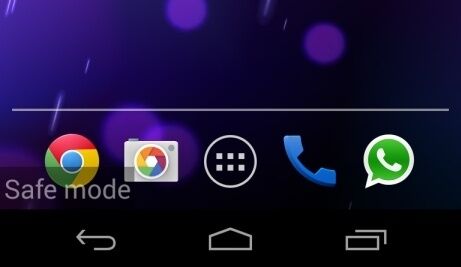
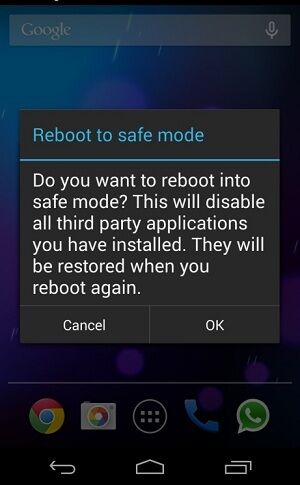
1. Masuk ke Safe Mode


Masuk ke Safe Mode akan memungkinkan Android anda untuk beroperasi lebih ringan karena hanya menjalankan aplikasi inti yang dibawa sistem. Saat berada di Safe Mode, semua aplikasi yang kamu instal akan hilang. Tapi tenang, aplikasi tersebut bukan hilang selamanya, hanya sementara saat berada di Safe Mode saja. Jadi, saat di Safe Mode kamu bisa leluasa berpindah antar sistem aplikasi tanpa kendala, memudahkan kamu juga untuk mengecek atau membersihkan file-file tidak penting, seperti file cache.


Cara masuk ke Safe Mode tiap perangkat Android berbeda-beda. Namun, rata-rata adalah dengan menggunakan kombinasi tombol Power dan Volume saat proses booting. Jika masih bingung, silakan Googling dengan keyword "Safe Mode (tipe Android)".

2. Cek Aplikasi di Safe Mode


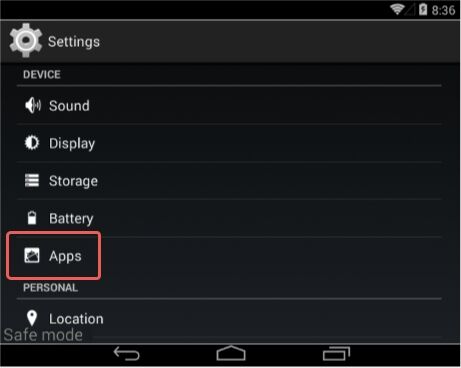
Saat berada dalam Safe Mode, silakan cek aplikasi yang terinstal. Caranya masuk ke Settings - Apps, lalu pilih tab Downloaded. Sistem akan menghilangkan semua daftar aplikasi pihak ketiga di Safe Mode, tapi karena virus termasuk dalam sistem, maka virus akan terlihat sebagai aplikasi pihak ketiga namun dapat menjalankan fungsi sistem. Jika Android anda terinfeksi virus, maka akan muncul aplikasi asing yang tidak pernah kamu instal di Android anda.

3. Hapus Aplikasi Mencurigakan


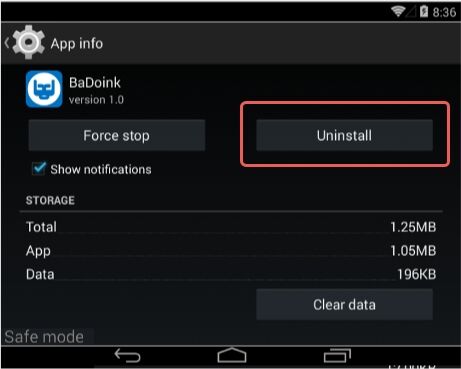
Jika anda menemukan aplikasi mencurigakan tersebut, anda klik aplikasi tersebut dan pilih Uninstall. Pada satu kasus, anda mungkin menemukan aplikasi asing tersebut tidak dapat di-uninstall, karena aplikasi itu telah memberikan akses administrator.

4. Hapus Akses Administrator Aplikasi Asing


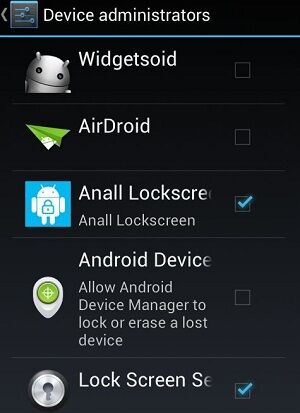
Saat menemukan aplikasi asing yang memberikan akses administrator pada dirinya sendiri, tugas anda adalah menghapus akses administratornya. Caranya, keluar dari Application Settings, lalu masuk ke Settings - Security - Device Administrator. Hilangkan akses administrator aplikasi mencurigakan tersebut. Selanjutnya, kembali ke Application Settings dan periksa aplikasi mencurigakan tadi, harusnya sekarang anda sudah bisa menghapusnya.

5. Keluar Safe Mode


Setelah proses penghapusan aplikasi mencurigakan selesai, selanjutnya anda tinggal keluar dari Safe Mode. Caranya dengan melakukan proses Restart seperti biasa.
sumber: jalantikus.com

Yang terpenting, anda harus selalu melakukan backup data agar sewaktu-waktu android anda terkena virus tidak usah pusing-pusing untuk menyelamatkan data yang tersimpan. Demikian cara menghilangkan virus android tanpa antivirus. Semoga bisa bermanfaat untuk anda.