Cari di Blog Ini

Wednesday, October 26, 2016

CARA MELACAK HP ANDROID YANG HILANG


Sekarang ini HP android sudah dilengkapi dengan fitur GPS (Global Positioning System). Anda tidak usaha khawatir jika HP android anda hilang. Jika HP Android anda hilang bisa memanfaatkan fitur GPS ini. Langkah persiapan awalnya, anda diwajibkan selalu mengaktifkan fitur GPS.

Jadi, bila anda belum mengaktifkan fitur yang ada di dalam aplikasi tersebut maka mustahil HP android anda dapat ditemukan  karena di dalam pelacakan sistemnya menggunakan keakuratan lokasi dengan bantuan GPS. Nah, bagi yang belum kehilangan HP-nya (semoga tidak terjadi) maka fitur itu wajib diaktifkan untuk jaga-jaga bila suatu saat nanti HP android hilang. Untuk cara mengaktifkan GPS adalah sebagai berikut:

  • Masuk ke menu "Pengaturan"
  • Kemudian pilih Layanan lokasi (Akses lokasi), 
  • Centang bagian satelit GPS dan juga Pencarian lokasi (setiap merek ponsel akan berbeda-beda caranya, namun intinya sama pada sistem operasi Android)
Bisa juga menggunakan cara berikut yang lebih mudah:
  • Dari menu atas, caranya geser layar dari paling atas sampai ke bawah untuk membuka menu pengaturan cepat. 
  • Sentuh pada GPS maka GPS akan nyala. Seperti gambar dibawah ini yang saya tandai merah.


Untuk sekedar mencobanya maka yang harus dipersiapkan yang utama adalah alat untuk mencari ( me-remot) Hp tersebut. Bisa melalui Laptop ataupun Smartphone berbasis android HP lain. Berikut langkah-langkahnya:

1. Silahkan menuju Ke situs ini : www.google.com/android/devicemanager
2. Login dulu ke akun Gmail anda (Akun Gmail yang digunakan di HP android anda) dengan memasukkan alamat gmail dan password anda.
3. Maka akan muncul tampilan berikut ini:


4. Setelah berhasil masuk, anda akan melihat tampilan mode pencarian perangkat sobat. Tunggu sampai selesai pencariannya. (kalau tidak berhasil maka klik tanda GPS seperti gambar di bawah yang bertanda panah)


5. Jika sudah berhasil maka akan diketahui letak dan posisi HP Android anda seperti gambar di bawah ini.


Keterangan dari gambar di atas:
  • Lingkaran Biru (sebalah kiri yang ada tanda panahnya) adalah lokasi tepat HP anda.
  • Lingkaran Biru (sebelah kanan yang tanda panah merah) adalah lokasi atau jangkauan area estimasi GPS tempat anda.
  • Ada tiga menu di tampilan ini yaitu, tombol 'deringkan' adalah untuk menderingkan HP yang hilang selama menit, jangan khawatir bila HP sobat dalam kondisi 'silent' maka akan tetap berdering dengan volume yang maksimal. Kemudian ada tombol Kunci, fungsinya untuk me 'lock' Hp android sobat agar terkunci permanen dan tidak ada yang bisa membuka. dan yang terakhir adalah tombol 'hapus' fungsinya menghapus data-data di HP sobat dari jarak jauh, baik itu data gambar, video dan file lain di memory internal maupun eksternal anda.

Saya sudah mencoba untuk melacak HP saya dengan cara di atas dan berhasil 100%. Silahkan coba pada HP android anda. Yang harus diingat dari cara di atas adalah GPS dan paket data selalu dalam kondisi ON. Jika dalam keadaan OFF berarti cara ini tidak akan berhasil dan anda harus bersiap-siap merogoh kocek untuk membeli HP android baru lagi.

Demikian artikel tentang Cara Melacak HP Android Yang Hilang". Semoga bisa bermanfaat untuk anda.

Tuesday, October 25, 2016

CIRI - CIRI TOUCHSCREEN ANDROID RUSAK DAN CARA MENGATASINYA


Image result for lcd android pecah

Seiring berjalannya waktu dan pemakian smartphone android yang seenaknya bisa menyebabkan touchscreen rusak sehingga touchscreen tidak berfungsi. Rusak dan tidak berfungsinya touchscreen bisa disebabkan oleh beberapa hal, diantaranya:

1. Touchscreen Pecah dan Tidak Berfungsi atau Berfungsi Sebagian

Berarti bisa dipastikan, anda harus mengganti dengan touchscreen yang baru. Caranya dengan cukup buka dan ambil touchscreen-nya lalu tunjukkan ke tempat service handphone/konter terdekat untuk membeli touchscreen yang sesuai dan cocok dengan handphone. Jika anda tidak mau repot-repot, langsung bawa handphone anda ke tempat service handphone/konter untuk ditangani oleh tenaga ahli di bidangnya.

2. Touchscreen Tidak Berfungsi tapi Tidak Pecah

Anda tidak perlu terburu-buru membongkar HP untuk mengganti touchscreen-nyakarena ini bisa saja disebabkan Android yang mengalami hang. Langkah pertama adalah dengan menerapkan metode hard reset. Jika masih tetap sama, langkah kedua adalah dengan melakukan flashing. Jika masih tetap tidak berfungsi, berarti bisa dipastikan touchscreen tersebut rusak. Karena terkadang, touchscreen tidak berfungsi bisa disebabkan dari sisi softwarenya bukan hardware dari touchscreen itu sendiri. Untuk itu, kedua langkah tadi harus ditempuh dulu untuk memastikannya.

3. Touchscreen Mati Sebagian

Untuk touchscreen yang hanya berfungsi sebagian saja pada area tertentu, tidak ada salahnya mencoba melakukan langkah hard reset ataupun flashing untuk memastikannya.

4. Touchscreen Meleset

Yang dimaksud touchscreen meleset disini adalah ketika anda menyentuhnya yang kena justru atas, bawah, atau sampingnya. Misalnya menyentuh angka 5 yang keluar malah angka 4 atau 6. Biasanya touchscreen meleset semacam ini lebih disebabkan dari sisi software atau setelah flash dengan menggunakan firmware yang file-file didalamnya sudah mengalami kerusakan.

5. Touchscreen Tidak Berfungsi untuk Fitur Tertentu

Sebagai contohnya ketika menyentuh anda angka nol, bintang, dan pagar saat akan digunakan untuk cek pulsa atau melakukan panggilan, ketiganya tidak muncul. Hal ini bisa disebabkan kerusakan dari sisi software. Karena dalam hal memperbaiki software replika cukup sulit, Anda harus tahu cara flash samsung replika yang benar agar tidak salah langkah yang berujung pada matinya handphone anda.

6. Touchscreen Gerak-Gerak Sendiri

Untuk touchscreen yang bergerak dengan sendirinya, anda harus jeli apakah bergeraknya itu saat di cas ataupun tidak. Jika handphone anda mengalami hal ini, silahkan baca pada artikel cara mengatasi touchscren android yang bergerak sendiri.

Demikian artikel mengenai ciri - ciri touchscreen rusak dan cara mengatasinya. Semoga artikel ini bisa bermanfaat dan membantu anda.

CARA MENGATASI TOUCHSCREEN ANDROID YANG BERGERAK SENDIRI


Touchscreen adalah sebuah perangkat input yang bekerja dengan adanya sentuhan tampilan layar menggunakan jari atau pena digital, di mana pengguna mengoperasikan sistem operasi dengan menyentuh gambar atau tulisan di layar itu sendiri. Touchscreen pada android merupakan bagian terpenting karena segala aktifitas anda pada android dilakukan pada touchcreen. Jika anda mempunyai dan mengalami touchscreen yang gerak-gerak sendiri tentunya akan menggangu dan bisa membuat anda jengkel. Saya sendiri pernah mengalami hal tersebut dan menggangu saat akan teklp, sms, BBM, WhatsApp atau aktifitas lainnya saat menggunakan smartphone android.

Image result for touchscreen android bergerak sendiri

Hal semacam ini sering juga disebut sebagai ghost touch. Perlu diingat bahwa ghost touch ini tidak hanya terjadi pada smartphone android dari merk yang kurang terkenal, namun tidak menutup kemungkinan terjadi pada ponsel bermerk yang populer sekalipun. Nah....anda jangan khawatir karena pada kesempatan kali ini saya akan membagikan penyebab dan cara untuk mengatasi touchscreen android yang bergerak sendiri.

1. Kerusakan Pada Charger

Image result for kerusakan charger android

Saat anda sedang mengecas ponsel dan layarnya bergerak sendiri, mungkin terjadi kerusakan pada charger yang anda pakai. Cara mengatasinya segera cek keadaan charger anda agar tidak merusak ponsel jika terus menerus digunakan. Setiap membeli charger yang baru, usahakan beli charger yang original karena memang sesuai dengan kebutuhan ponsel anda.

2. Kerusakan Pada Layar atau LCD

Image result for kerusakan lcd android

Cara mengatasi layar android yang bergerak sendiri bisa juga dengan mengecek apakah ada kerusakan pada layar atau LCD ponsel anda. Karena bisa saja layar ponsel anda terkena percikan air yang merembes ke dalam ponsel mengakibatkan layar bergerak dengan sendirinya. Jika sudah begini, sebaiknya ganti layar LCD anda agar tidak menyerang ke perangkat yang lainnya.

3. Kondisi Pelindung Layar/Screen Guard/Screen Protektor Yang Kotor

Jika pelindug layar ponsel anda kotor dan menyebabkan layar bergerak sendiri maka cara mengatasi layar android yang bergerak sendiri adalah dengan melepaskan pelindung layar kemudian bersihkan layar dari berbagai kotoran yang menempel dan ganti pelindung layar dengan pelindung yang baru.

4. Kerusakan Pada Baterai ataupun Baterai Kehabisan Daya

Image result for touchscreen android bergerak sendiri

Karena kebanyakan ghost touch terjadi di saat-saat baterai di android mau habis. Jadi cara mengatasi layar android yang bergerak sendiri adalah dengan segera isi kembali baterai ponsel anda. Namun jika ghost touch masih terjadi, periksalah keadaan baterai. Jika baterai mengelembung, segera ganti baterai ponsel agar tak menambah kerusakan pada komponen lainnya.

5. Kondisi Layar Yang Sedang Panas

Layar touchscreen memiliki batas toleransi panas agar bekerja secara normal, biasanya di luar ponsel terasa agak panas, tetapi perangkat di dalam ponsel akan lebih panas. Hal ini juga yang terkadang menyebabkan terjadinya ghost touch pada ponsel android anda. Cara mengatasinya adalah dengan menghentikan pemakaian beberapa saat agar suhu kembali normal, atau cara lain yang sebenarnya tidak terlalu dianjurkan adalah dengan memasang spreader tambahan dari tembaga di bagian dalam casing hal tersebut untuk meredam panas.

6. Bugs pada ROM/Software

Saat ponsel mengalami ghost touch karena disebabkan oleh bugs pada ROM atau software, maka cara mengatasi layar android yang bergerak sendiri adalah dengan Upgrade romnya ke yang terbaru dan lebih stabil dan pastinya yang sesuai dengan smartphone sobat atau bisa juga dengan mencoba dulu factory data reset.

7. CPU dan RAM Bekerja Secara Berlebihan

Jika penyebab ghost touch pada ponsel anda karena CPU dan RAM bekerja secara berlebihan, maka cara mengatasi layar android yang bergerak sendiri yang tepat adalah dengan mengurangi multitasking, maksudnya jangan membuka aplikasi secara berlebihan di smartphone. Karena hal tersebut dapat membuat performa ponsel jadi tidak stabil dan mengakibatkan ghost touch.

Demikian cara mengatasi touchscreen android yang bergerak sendiri. Semoga bisa bermanfaat untuk anda.

Monday, October 24, 2016

BEBERAPA APLIKASI PENDINGIN SUHU SMARTPHONE ANDROID


Image result for pendingin suhu android

Jika HP android anda sering panas atau overheating tentu akan sangat merugikan anda karena dampak buruknya bisa menyebabkan kerusakan pada HP android. Nah.....anda jangan khawatir karena ada beberapa aplikasi yang bisa digunakan untuk memantau atau mendinginkan suhu HP android anda. Berikut aplikasi yang digunakan sebagai pendingin suhu:

1. Coolify


Coolify merupakan aplikasi yang dapat mengatasi panas pada gadget berbasis android. Fiturnya cukup lengkap dan mudah digunakan. Aplikasi pendingin suhu android ini dapat bekerja pada android yang telah di root.

Coolify akan selalu memonitor semua kegiatan aplikasi yang berjalan. bila dinyatakan terlalu memakan banyak daya maka aplikasi ini akan memberitahu anda untuk segera menutup aplikasi yang sedang berjalan. ini salah satu aplikasi yang sangat cerdas untuk mendinginkan CPU dan baterai. fitur dari coolify user friendly. sangat mudah untuk digunakan untuk semua pengguna perangkat android.

Selain untuk mendingan kondisi android yang panas, Aplikasi Coolify ini juda dapat membantu mencegah overheating pada perangkat Android. Karena semakin banyak aplikasi yang di jalankan prosesor akan bekerja lebih keras dan tentunya akan semakin tinggi juga suhu yang dialami oleh baterai android anda dan akibatnya baterai akan semakin boros.

2. Master Doctor Droid Cooler


Salah satu kelebihan Master Doctor Droid Cooler ini yakni sudah dibekali dengan widget temperatur real-time dan juga pendeteksi overheating.

3. Device Cooler – Heat Minimizer


Device Cooler – Heat Minimizer merupakan aplikasi yang mampu mengatasi masalah temperatur atau suhu yang panas pada sebuah perangkat Android. Dengan fitur canggih yang dimiliki seperti pemantau suhu secara real-time, desain, pengoptimalan kinerja, optimasi RAM, membuat aplikasi tersebut banyak yang menggunakannya khusunya pengguna Android.

4. Cooler Master


Cooler Master merupakan aplikasi pendingin suhu android kedua yang dapat Anda pilih. Tak hanya memantau semua kegiatan perangkat pada gadget android saja, namun dapat mengendalikan, mendeteksi, mendinginkan baterai serta menutup sumber daya berat agar kinerja CPU tak membuatnya overheat.

5. EaseUS Coolphone-Cool Batery


EaseUS Coolphone-Cool Batery dirancang untuk memperbaiki overheat akibat baterai dan dapat menghemat energi baterai. Aplikasi ini memiliki fitur yang cukup menarik dan dapat mengoptimalkan fungsi baterai walau layar dalam posisi terkunci.

EaseUS Coolphone akan mengoptimalkan kesehatan dan menghemat baterai ponsel android dengan menutup aplikasi latar belakang, mengoptimalkan sistem dan mendinginkan kondisi smartphone android. namun untuk menggunakan aplikasi ini handphone anda sudah harus di root. jika belum di root maka aplikasi ini tidak akan bekerja dengan baik.

Demikian aplikasi yang dapat anda gunakan sebagai pendingin HP android anda agar tidak cepat panas. Semoga bisa bermanfaat. 

CARA BACA PESAN WHATSAPP TANPA DIKETAHUI PEMBACA DAN TANPA TANDA CENTANG BIRU


WhatsApp adalah aplikasi pesan untuk smartphone dengan basic mirip BlackBerry Messenger. WhatsApp Messenger merupakan aplikasi pesan lintas platform yang memungkinkan kita bertukar pesan tanpa biaya SMS, karena WhatsAppMessenger menggunakan paket data internet yang sama untuk email, browsing web, dan lain-lain.

Image result for pengertian whatsapp

Setelah diakuisisi Facebook, WhatsApp menjadi aplikasi messaging terbaik di dunia. Hingga kini, WhatsApp telah digunakan sebanyak 990 juta pengguna di seluruh dunia. Hebat bukan? Tak heran jika kemudian saat membuka WhatsApp, kontak WhatsApp kamu akan terus bertambah setiap harinya.

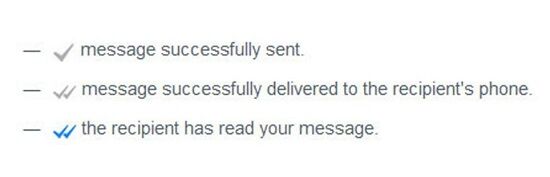
Meski terus bertambah, rupanya WhatsApp tidak berhenti menggulirkan fitur-fitur baru. Fitur baru yang masih hangat digulirkan WhatsApp adalah WhatsApp Web dan status pesan sudah dibaca atau belum berupa tanda ceklis biru.

Bagi anda yang sering menggunakan WhatsApp, mungkin pernah merasa kesal karena privasi anda untuk mengabaikan pesan seseorang jadi terancam. Betapa tidak, sekarang orang bisa tahu kamu sudah membaca pesannya atau belum. Ujung-ujungnya, jadi nggak enak kan kalo mau cuekin dia juga? Nah, berikut ada cara nih untuk menyembunyikan status pesan terbaca di WhatsApp.


Berikut Cara Menyembunyikan Status Terbaca di WhatsApp

1. Lewat Quick Settings


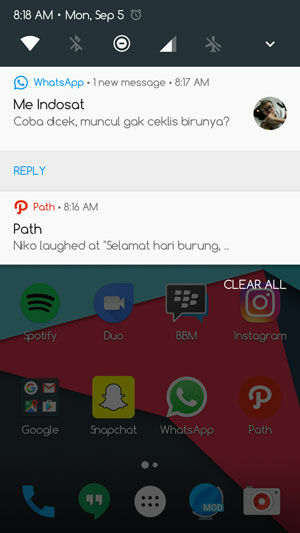
Ada pesan WhatsApp masuk dari orang yang sedang kamu hindari? Bisa itu mantan atau bahkan orang yang promosi. Untuk menghindari munculnya tanda biru di pesan yang kamu baca, kamu bisa membaca pesan yang masuknya dari Quick Settings saja. Pesan WhatsApp yang dibaca lewat Quick Settings atau Notification Bar tidak akan memunculkan tanda ceklis biru di pengirim.

2. Menggunakan Widget


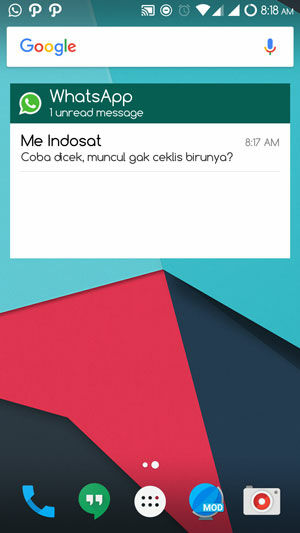
Selain untuk mempercantik tampilan homescreen smartphone Android kamu, Widget WhatsApp memiliki fungsi lain, yakni bisa digunakan untuk membaca pesan WhatsApp tanpa diketahui pengirim. Selama kamu hanya membaca pesan yang masuk di Widget, maka tanda ceklis biru pada pengirim tidak akan muncul. Tapi, begitu kamu membalasnya, tanda ceklis biru akan muncul.

3. Metode Airplane Mode

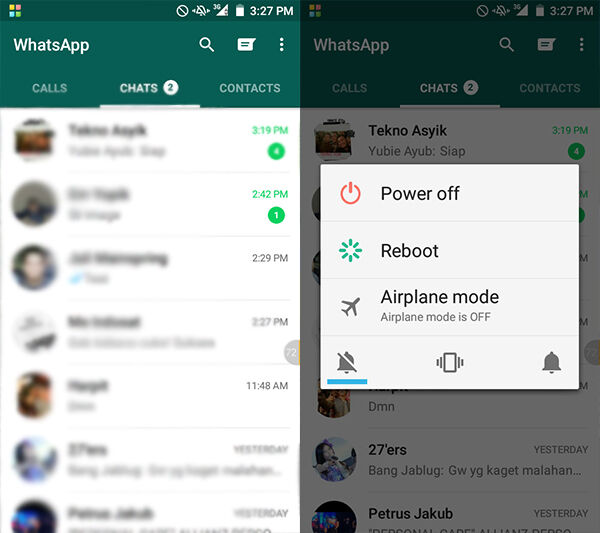
Anda pasti kesal bukan jika pesannya sudah dibaca, tapi nggak dibalas? Ya pasti bakal merasa dicuekin. Nah, agar tindakan kamu cuekin pesan orang tidak melukai perasaannya, anda bisa menggunakan cara sederhana tanpa bantuan aplikasi. Untuk membaca pesan WhatsApp tersebut tanpa memberikan ceklis biru pada si pengirim, anda bisa masuk ke Airplane Mode saat ada pesan yang masuk. Lalu baca pesannya. Setelah dibaca, anda bisa keluar Airplane Mode lagi. Hasilnya, chat pada si pengirim tidak akan berubah menjadi ceklis biru. Mudah kan? Tapi cara ini hanya berlaku untuk pengguna iPhone, sementara di Android tidak berlaku.


4. Pangaturan Privasi di WhatsApp


Jika ribet harus masuk Airplane Mode setiap ada chat masuk, anda bisa menggunakan cara lain yang disediakan oleh WhatsApp, yaitu dengan masuk ke pengaturan WhatsApp, lalu pilih Account. Setelah masuk pengaturan Account, pilih Privacy, lalu ubah pilihan Last seen menjadi Nobody, dan hilangkan ceklis di bagian Read Receipts.


Nantinya setiap chat yang anda baca tidak akan berubah menjadi tanda ceklis biru di si penerima. Sayangnya, hal ini akan membuat anda juga tidak bisa mengetahui apakah pesan anda sudah dibaca penerima atau belum.

5. Gunakan WhatsApp Web

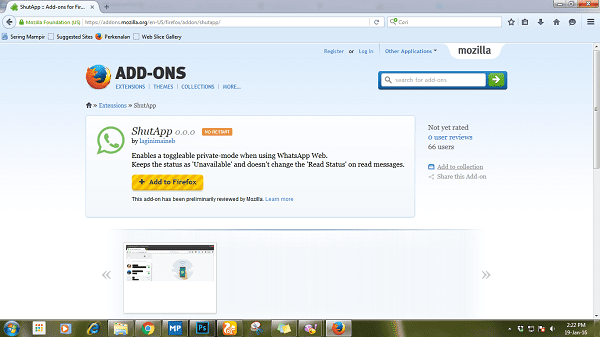
Setelah diluncurkan akhir tahun 2015 lalu, WhatsApp Web memang telah mendukung banyak web browser, salah satunya adalah Mozilla Firefox. Deangan memanfaatkan browser Mozilla, anda bisa menyembunyikan tanda biru di chat yang anda baca di WhatsApp. Caranya, install Add-on ShutApp pada browser Mozilla yang anda gunakan. Download ShutApp di sini. Dan ini hanya bisa digunakan di browser Mozilla.


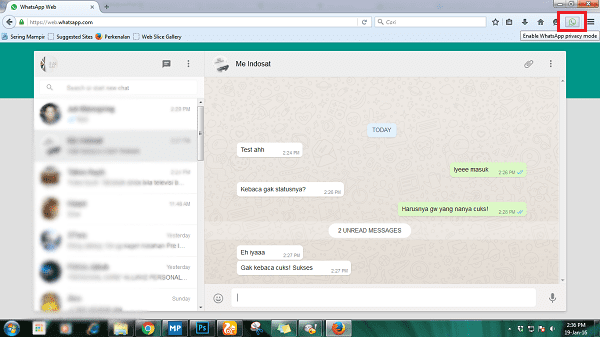
Untuk menggunakannya, klik ikon WhatsApp yang ada di bagian toolbar untuk mengaktifkan ShutApp pada saat kamu sedang menggunakan WhatsApp Web. Begitu di-klik, anda akan langsung masuk ke WhatsApp Privacy Mode. Klik kembali untuk mengakhiri sesinya jika tidak ingin menyembunyikan status terbaca di si pengirim pesan WhatsApp.


6. Menggunakan WhatsApp Plus

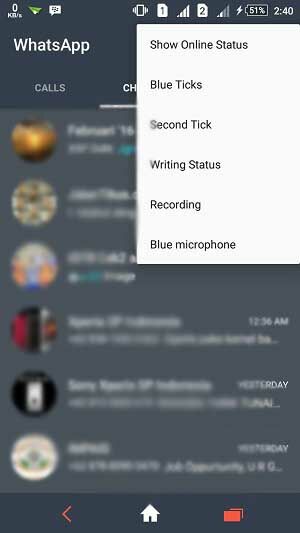
WhatsApp Plus dibekali dengan kelebihan dibanding WhatsApp Official. Salah satu fitur menarik yang dibekalkan WhatsApp Plus ini adalah kemampuan untuk menyembunyikan status online, ceklis biru saat pesan sudah dibaca, ceklis dua saat pesan dibaca, dan lainnya. Jadi, dengan WhatsApp Plus anda bisa menyembunyikan status terbaca di WhatsApp dengan mudah.


Demikian artikel cara baca pesan WhatApp tanpa diketahui pembaca dan tanpa tanda centang biru. Silahkan dicoba dan semoga bisa bermanfaat untuk anda.